Domain online-tarif-rechner.de kaufen?
Wir ziehen mit dem Projekt
online-tarif-rechner.de um.
Sind Sie am Kauf der Domain
online-tarif-rechner.de interessiert?
domain@kv-gmbh.de · 0541-91531010
Domain online-tarif-rechner.de kaufen?
Wo finde ich den Windows Rechner?
Der Windows Rechner ist ein vorinstalliertes Programm auf Computern mit dem Betriebssystem Windows. Um den Windows Rechner zu finden, kannst du entweder nach dem Programmnamen im Startmenü suchen oder auf das Windows-Symbol in der Taskleiste klicken und dort nach "Rechner" suchen. Alternativ kannst du auch die Tastenkombination "Windows-Taste + R" drücken und "calc" eingeben, um den Rechner zu öffnen. Falls du den Rechner nicht finden kannst, könnte es sein, dass er möglicherweise deinstalliert wurde oder du eine andere Version von Windows verwendest, die den Rechner an einem anderen Ort platziert hat. In diesem Fall könntest du versuchen, den Rechner über die Systemsteuerung oder die Windows Store-App erneut zu installieren. **
Wo finde ich OneNote auf meinem Rechner?
OneNote ist normalerweise Teil des Microsoft Office-Pakets und kann auf Ihrem Rechner installiert werden, wenn Sie Office bereits haben. Sie können nach OneNote suchen, indem Sie das Suchfeld in der Taskleiste öffnen und "OneNote" eingeben. Alternativ können Sie auch das Startmenü öffnen und unter "Alle Apps" nach OneNote suchen. Wenn Sie OneNote nicht finden können, könnte es sein, dass es nicht in Ihrem Office-Paket enthalten ist oder dass es nicht installiert wurde. In diesem Fall können Sie es möglicherweise von der Microsoft-Website herunterladen oder über den Microsoft Store installieren. **

Ähnliche Suchbegriffe für Ich finde
Top-Angebote
Produkte zum Begriff Ich finde:
-
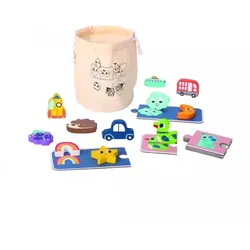
Tooky Toy: Fühl und finde! SpielDas Tooky Toy: Fühle und finde! Spiel ist ein sensorisches Lernspiel, das auf der Kombination von Tastsinn, Gedächtnis und Formerkennung basiert. Die Spieler sollen allein durch Ertasten die Holzformen im Beutel erkennen und sie anschließend den passenden Bildkarten zuordnen. Das Spiel ist ab 3 Jahren empfohlen. Produkteigenschaften Marke: Tooky Toy Produktkategorie: sensorisches Spiel, Memospiel, Lernspiel Empfohlenes Alter: ab 3 Jahren Hauptfunktion: Holzformen durch Tasten erkennen und den passenden Bildkarten zuordnen Material: Holz, MDF, Papier Größe: 22,3 x 22,3 x 4,5 cm Weitere wichtige Eigenschaften: 16 Holzformen, 16 Bildkarten und Aufbewahrungsbeutel; mehrere Spielvarianten und Schwierigkeitsstufen möglich Während des Spiels werden die Holzformen in einen Beutel gelegt, und die Spieler versuchen, das passende Teil zu ertasten, ohne hineinzuschauen. Die ausgewählte Form kann anschließend mit den Abbildungen auf den Bildkarten verglichen werden. Die Karten lassen sich auch miteinander verbinden, sodass verschiedene Anordnungen und Aufgabenstellungen entstehen können. Das Erkennen allein über den Tastsinn macht das Spiel im Vergleich zu herkömmlichen Memospielen zu etwas Besonderem. Beim Greifen, Ertasten und Zuordnen der Formen werden Feinmotorik, taktile Wahrnehmung, Gedächtnis und Konzentration gefördert. Das Finden der passenden Form erfordert außerdem Problemlösefähigkeit und Aufmerksamkeit. Das Spiel kann an unterschiedliche Schwierigkeitsstufen angepasst werden. Die Jüngeren können mit dem direkten Zuordnen von Formen und Bildern beginnen, während geübtere Spieler die gesuchte Form ausschließlich durch Ertasten im Beutel finden müssen. Der Aufbewahrungsbeutel erleichtert zudem das Ordnen und Verstauen der Teile. Für wen ist es geeignet? Das Tooky Toy: Fühle und finde! Spiel ist für Kinder ab 3 Jahren geeignet, die Memospiele, Formensortieraufgaben und sensorische Spiele mögen. Es eignet sich sowohl zum alleinigen Spielen, für gemeinsame Aufgaben mit den Eltern als auch für mehrere Mitspieler und ist auch als Geschenk eine interessante Wahl. Verpackungsgröße: 4,5 x 22,3 x 22,3 cm12,49 €*Versand: 5,99 €Sichere Weiterleitung zum Anbieter
-
Wo finde ich den Rechner beim iPad?
Der Rechner auf dem iPad befindet sich in der Standard-App "Rechner", die normalerweise auf dem Startbildschirm zu finden ist. Wenn du die App nicht sehen kannst, kannst du nach ihr suchen, indem du nach "Rechner" im Suchfeld oben rechts auf dem Bildschirm suchst. Alternativ kannst du auch den App Store öffnen und nach "Rechner" suchen, um die App herunterzuladen. Sobald du die App gefunden hast, kannst du sie öffnen und sie wie einen normalen Taschenrechner verwenden. **
-
Wo finde ich den Rechner auf dem PC?
Der Rechner auf einem PC befindet sich normalerweise im Startmenü oder auf dem Desktop. Auf dem Desktop ist das Symbol für den Rechner oft als ein Bild eines Monitors mit einer Tastatur dargestellt. Wenn du den Rechner nicht auf dem Desktop findest, kannst du auch im Startmenü danach suchen, indem du auf das Windows-Symbol in der unteren linken Ecke des Bildschirms klickst und nach "Rechner" suchst. Alternativ kannst du auch die Tastenkombination "Windows-Taste + R" drücken und "calc" eingeben, um den Rechner zu öffnen. Wenn du immer noch Schwierigkeiten hast, den Rechner zu finden, kannst du auch in der Systemsteuerung unter "Programme" nach ihm suchen. **
-
Wo finde ich den Rechner in Windows 10?
In Windows 10 findest du den Rechner normalerweise im Startmenü. Klicke einfach auf das Startmenü-Symbol in der unteren linken Ecke des Bildschirms und suche nach "Rechner". Alternativ kannst du auch die Windows-Suche verwenden, indem du auf das Suchsymbol neben dem Startmenü klickst und "Rechner" eingibst. Wenn du den Rechner häufig benutzt, kannst du ihn auch an die Taskleiste anheften, damit er leichter zugänglich ist. Falls du den Rechner nicht finden kannst, könnte es sein, dass er aus dem Startmenü entfernt wurde - in diesem Fall kannst du ihn über die Systemsteuerung oder die Windows-Einstellungen wieder hinzufügen. **
-
Wo finde ich den Rechner bei Windows 7?
In Windows 7 befindet sich der Rechner im Startmenü. Um darauf zuzugreifen, klicke auf den Start-Button in der linken unteren Ecke des Bildschirms. Anschließend öffne das Startmenü und suche nach dem Rechner-Icon. Alternativ kannst du auch die Tastenkombination "Windows-Taste + R" drücken, um das Ausführen-Fenster zu öffnen, und dort "calc" eingeben, um den Rechner zu starten. Wenn du den Rechner häufig benutzt, kannst du auch eine Verknüpfung auf dem Desktop erstellen, um schneller darauf zugreifen zu können. **
Wo finde ich meine Passwörter auf dem Rechner?
Passwörter werden in der Regel in Passwortmanagern oder Browsern gespeichert. In den meisten Browsern können gespeicherte Passwörter in den Einstellungen unter "Passwörter" oder "Sicherheit" gefunden werden. Wenn ein Passwortmanager wie LastPass, 1Password oder Bitwarden verwendet wird, können die Passwörter dort gespeichert und verwaltet werden. Es ist wichtig, sicherzustellen, dass der Zugriff auf diese Passwörter geschützt ist, um die Sicherheit der persönlichen Daten zu gewährleisten. Es wird empfohlen, Passwörter niemals unverschlüsselt auf dem Rechner zu speichern, um das Risiko von Datenlecks zu minimieren. **
Wo finde ich die Cookies auf meinem Rechner?
Die Cookies auf deinem Rechner befinden sich in der Regel in einem Verzeichnis, das von deinem Webbrowser verwaltet wird. Je nachdem, welchen Browser du verwendest, können sich die Cookies an verschiedenen Orten befinden. In den meisten Fällen kannst du die Cookies in den Einstellungen deines Browsers finden, wo du auch die Möglichkeit hast, sie zu verwalten und zu löschen. Alternativ kannst du auch nach dem Cookie-Verzeichnis auf deinem Rechner suchen, das normalerweise im Benutzerverzeichnis oder im AppData-Ordner liegt. Wenn du Schwierigkeiten hast, die Cookies zu finden, kannst du auch online nach Anleitungen suchen, die spezifisch für deinen Browser und dein Betriebssystem sind. **
Top-Angebote
Produkte zum Begriff Ich finde:
-
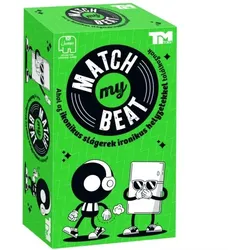
Finde meinen BeatMatch My Beat ist ein musikalisches Partyspiel für Erwachsene und ältere Teenager, bei dem ihr bekannte Hits mit den passendsten und lustigsten Situationskarten kombinieren müsst. Es ist ideal für Spieleabende, Hauspartys und Treffen mit Freunden und kann mit 3–8 Personen gespielt werden. Die größte Stärke des Spiels ist das gemeinsame Lachen und der schnelle, leicht zugängliche Spielablauf rund um die Musik. Produkteigenschaften: Marke: TM Toys Produktkategorie: Partyspiel, Gesellschaftsspiel Empfohlenes Alter: ab 17 Jahren Hauptmechanik: Songs mit humorvollen Situationskarten kombinieren Geförderte Fähigkeiten: Kreativität, Assoziationsvermögen, Kommunikation Inhalt / Zubehör: 400 Situationskarten, 16 Playlist-Token, Spielregeln Batterien: keine erforderlich, ein Smartphone und ein Musik-Streaming-Dienst werden benötigt Weitere wichtige Merkmale: QR-Code-Playlists für Spotify, Apple Music, Amazon Music und Deezer Die Grundlage von Match My Beat ist ein einfaches, aber immer wieder frisches Spielerlebnis: Die Spieler starten reihum Songs aus den QR-Code-Playlists und wählen dann jeweils eine Situationskarte von ihrer Hand, die ihrer Meinung nach am besten zur aktuellen Musik passt. Ein bestimmter Judge entscheidet in jeder Runde, welche Kombination am witzigsten oder überraschendsten ist – so passt sich das Spiel ständig dem Musikgeschmack und Humor der Gruppe an. In der Box findet ihr Playlist-Token zu vier Themenbereichen (Party, Mood, Heart, Past), damit die Runde jederzeit den Soundtrack wählen kann, der gerade zur Stimmung passt. Die Karten zeigen eine große Bandbreite an oft absurden oder alltäglichen Situationen, wodurch in jeder Runde neue, unerwartete Kombinationen entstehen. Die kurze Spieldauer von etwa 20 Minuten ermöglicht mehrere Partien an einem Abend – auch mit wechselnden Gruppen. Ein großer Vorteil ist, dass es keine komplizierten Regeln gibt und der Ablauf in wenigen Minuten verstanden ist. Musikalisches Fachwissen oder Gesangstalent sind nicht nötig – es reicht, wenn die Spieler gern Musik hören und Spaß daran haben, miteinander zu scherzen. Die Karten sind robust, die kompakte Schachtel lässt sich leicht transportieren, sodass das Spiel perfekt geeignet ist für Hauspartys, Wochenendtreffen oder den Urlaub. Für wen ist das Spiel gedacht? Match My Beat richtet sich an Spielerinnen und Spieler ab 17 Jahren, die Musik, lockere Partyspiele und kreative, assoziative Aufgaben mögen. Es funktioniert besonders gut in bunt gemischten Runden, da keine speziellen Vorkenntnisse nötig sind – nur Offenheit und Sinn für Humor. Das Spiel ist für die Nutzung in Innenräumen konzipiert und eignet sich ideal für Hauspartys, Geburtstagsfeiern, Silvester oder als Ergänzung zu einem gemeinsamen Spieleabend mit Freunden. Dank der schnellen Runden und der einfachen Regeln ist es auch als Geschenk eine sichere Wahl, selbst für Menschen, die nur gelegentlich Gesellschaftsspiele spielen. Verpackungsgröße: 21 x 10,2 x 12 cm35,29 €*Versand: 5,99 €Sichere Weiterleitung zum Anbieter
-
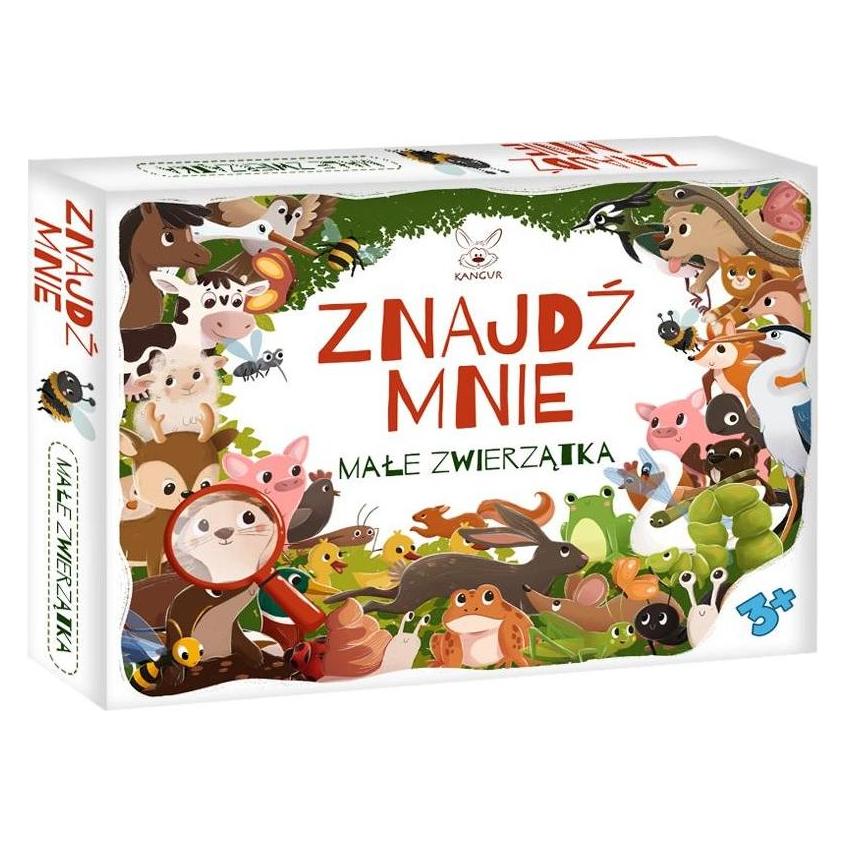
Finde die Tiere!In diesem bunten Klappenbuch haben sich die Bewohner der Wildnis in den Bildern versteckt – nur aufmerksame kleine Entdecker können sie finden. Auf jeder Seite warten spannende Suchaufgaben: In den detailreichen Szenen müssen die versteckten Tiere aufgespürt werden. Das Öffnen der Klappen und die spielerischen Aufgaben fördern die Beobachtungsgabe, die Konzentration sowie die Feinmotorik und die Hand-Auge-Koordination. Eine perfekte Wahl für neugierige Kinder, die gerne forschen, entdecken und spielerisch lernen.4,19 €*Versand: 5,99 €Sichere Weiterleitung zum Anbieter
-
Wo finde ich den Windows Rechner?
Der Windows Rechner ist ein vorinstalliertes Programm auf Computern mit dem Betriebssystem Windows. Um den Windows Rechner zu finden, kannst du entweder nach dem Programmnamen im Startmenü suchen oder auf das Windows-Symbol in der Taskleiste klicken und dort nach "Rechner" suchen. Alternativ kannst du auch die Tastenkombination "Windows-Taste + R" drücken und "calc" eingeben, um den Rechner zu öffnen. Falls du den Rechner nicht finden kannst, könnte es sein, dass er möglicherweise deinstalliert wurde oder du eine andere Version von Windows verwendest, die den Rechner an einem anderen Ort platziert hat. In diesem Fall könntest du versuchen, den Rechner über die Systemsteuerung oder die Windows Store-App erneut zu installieren. **
-
Wo finde ich OneNote auf meinem Rechner?
OneNote ist normalerweise Teil des Microsoft Office-Pakets und kann auf Ihrem Rechner installiert werden, wenn Sie Office bereits haben. Sie können nach OneNote suchen, indem Sie das Suchfeld in der Taskleiste öffnen und "OneNote" eingeben. Alternativ können Sie auch das Startmenü öffnen und unter "Alle Apps" nach OneNote suchen. Wenn Sie OneNote nicht finden können, könnte es sein, dass es nicht in Ihrem Office-Paket enthalten ist oder dass es nicht installiert wurde. In diesem Fall können Sie es möglicherweise von der Microsoft-Website herunterladen oder über den Microsoft Store installieren. **
-
Wo finde ich den Rechner beim iPad?
Der Rechner auf dem iPad befindet sich in der Standard-App "Rechner", die normalerweise auf dem Startbildschirm zu finden ist. Wenn du die App nicht sehen kannst, kannst du nach ihr suchen, indem du nach "Rechner" im Suchfeld oben rechts auf dem Bildschirm suchst. Alternativ kannst du auch den App Store öffnen und nach "Rechner" suchen, um die App herunterzuladen. Sobald du die App gefunden hast, kannst du sie öffnen und sie wie einen normalen Taschenrechner verwenden. **
-
Wo finde ich den Rechner auf dem PC?
Der Rechner auf einem PC befindet sich normalerweise im Startmenü oder auf dem Desktop. Auf dem Desktop ist das Symbol für den Rechner oft als ein Bild eines Monitors mit einer Tastatur dargestellt. Wenn du den Rechner nicht auf dem Desktop findest, kannst du auch im Startmenü danach suchen, indem du auf das Windows-Symbol in der unteren linken Ecke des Bildschirms klickst und nach "Rechner" suchst. Alternativ kannst du auch die Tastenkombination "Windows-Taste + R" drücken und "calc" eingeben, um den Rechner zu öffnen. Wenn du immer noch Schwierigkeiten hast, den Rechner zu finden, kannst du auch in der Systemsteuerung unter "Programme" nach ihm suchen. **
Ähnliche Suchbegriffe für Ich finde
-
Tooky Toy: Fühl und finde! SpielDas Tooky Toy: Fühle und finde! Spiel ist ein sensorisches Lernspiel, das auf der Kombination von Tastsinn, Gedächtnis und Formerkennung basiert. Die Spieler sollen allein durch Ertasten die Holzformen im Beutel erkennen und sie anschließend den passenden Bildkarten zuordnen. Das Spiel ist ab 3 Jahren empfohlen. Produkteigenschaften Marke: Tooky Toy Produktkategorie: sensorisches Spiel, Memospiel, Lernspiel Empfohlenes Alter: ab 3 Jahren Hauptfunktion: Holzformen durch Tasten erkennen und den passenden Bildkarten zuordnen Material: Holz, MDF, Papier Größe: 22,3 x 22,3 x 4,5 cm Weitere wichtige Eigenschaften: 16 Holzformen, 16 Bildkarten und Aufbewahrungsbeutel; mehrere Spielvarianten und Schwierigkeitsstufen möglich Während des Spiels werden die Holzformen in einen Beutel gelegt, und die Spieler versuchen, das passende Teil zu ertasten, ohne hineinzuschauen. Die ausgewählte Form kann anschließend mit den Abbildungen auf den Bildkarten verglichen werden. Die Karten lassen sich auch miteinander verbinden, sodass verschiedene Anordnungen und Aufgabenstellungen entstehen können. Das Erkennen allein über den Tastsinn macht das Spiel im Vergleich zu herkömmlichen Memospielen zu etwas Besonderem. Beim Greifen, Ertasten und Zuordnen der Formen werden Feinmotorik, taktile Wahrnehmung, Gedächtnis und Konzentration gefördert. Das Finden der passenden Form erfordert außerdem Problemlösefähigkeit und Aufmerksamkeit. Das Spiel kann an unterschiedliche Schwierigkeitsstufen angepasst werden. Die Jüngeren können mit dem direkten Zuordnen von Formen und Bildern beginnen, während geübtere Spieler die gesuchte Form ausschließlich durch Ertasten im Beutel finden müssen. Der Aufbewahrungsbeutel erleichtert zudem das Ordnen und Verstauen der Teile. Für wen ist es geeignet? Das Tooky Toy: Fühle und finde! Spiel ist für Kinder ab 3 Jahren geeignet, die Memospiele, Formensortieraufgaben und sensorische Spiele mögen. Es eignet sich sowohl zum alleinigen Spielen, für gemeinsame Aufgaben mit den Eltern als auch für mehrere Mitspieler und ist auch als Geschenk eine interessante Wahl. Verpackungsgröße: 4,5 x 22,3 x 22,3 cm12,49 €*Versand: 5,99 €Sichere Weiterleitung zum Anbieter
-
Wo finde ich den Rechner in Windows 10?
In Windows 10 findest du den Rechner normalerweise im Startmenü. Klicke einfach auf das Startmenü-Symbol in der unteren linken Ecke des Bildschirms und suche nach "Rechner". Alternativ kannst du auch die Windows-Suche verwenden, indem du auf das Suchsymbol neben dem Startmenü klickst und "Rechner" eingibst. Wenn du den Rechner häufig benutzt, kannst du ihn auch an die Taskleiste anheften, damit er leichter zugänglich ist. Falls du den Rechner nicht finden kannst, könnte es sein, dass er aus dem Startmenü entfernt wurde - in diesem Fall kannst du ihn über die Systemsteuerung oder die Windows-Einstellungen wieder hinzufügen. **
-
Wo finde ich den Rechner bei Windows 7?
In Windows 7 befindet sich der Rechner im Startmenü. Um darauf zuzugreifen, klicke auf den Start-Button in der linken unteren Ecke des Bildschirms. Anschließend öffne das Startmenü und suche nach dem Rechner-Icon. Alternativ kannst du auch die Tastenkombination "Windows-Taste + R" drücken, um das Ausführen-Fenster zu öffnen, und dort "calc" eingeben, um den Rechner zu starten. Wenn du den Rechner häufig benutzt, kannst du auch eine Verknüpfung auf dem Desktop erstellen, um schneller darauf zugreifen zu können. **
-
Wo finde ich meine Passwörter auf dem Rechner?
Passwörter werden in der Regel in Passwortmanagern oder Browsern gespeichert. In den meisten Browsern können gespeicherte Passwörter in den Einstellungen unter "Passwörter" oder "Sicherheit" gefunden werden. Wenn ein Passwortmanager wie LastPass, 1Password oder Bitwarden verwendet wird, können die Passwörter dort gespeichert und verwaltet werden. Es ist wichtig, sicherzustellen, dass der Zugriff auf diese Passwörter geschützt ist, um die Sicherheit der persönlichen Daten zu gewährleisten. Es wird empfohlen, Passwörter niemals unverschlüsselt auf dem Rechner zu speichern, um das Risiko von Datenlecks zu minimieren. **
-
Wo finde ich die Cookies auf meinem Rechner?
Die Cookies auf deinem Rechner befinden sich in der Regel in einem Verzeichnis, das von deinem Webbrowser verwaltet wird. Je nachdem, welchen Browser du verwendest, können sich die Cookies an verschiedenen Orten befinden. In den meisten Fällen kannst du die Cookies in den Einstellungen deines Browsers finden, wo du auch die Möglichkeit hast, sie zu verwalten und zu löschen. Alternativ kannst du auch nach dem Cookie-Verzeichnis auf deinem Rechner suchen, das normalerweise im Benutzerverzeichnis oder im AppData-Ordner liegt. Wenn du Schwierigkeiten hast, die Cookies zu finden, kannst du auch online nach Anleitungen suchen, die spezifisch für deinen Browser und dein Betriebssystem sind. **
* Alle Preise verstehen sich inklusive der gesetzlichen Mehrwertsteuer und ggf. zuzüglich Versandkosten. Die Angebotsinformationen basieren auf den Angaben des jeweiligen Shops und werden über automatisierte Prozesse aktualisiert. Eine Aktualisierung in Echtzeit findet nicht statt, so dass es im Einzelfall zu Abweichungen kommen kann. ** Hinweis: Teile dieses Inhalts wurden von KI erstellt.